


彻底根治豆包 PC 端霸占 C 盘:用 mklink 永久迁移缓存
🚀 彻底根治豆包 PC 端霸占 C 盘:用 mklink 永久迁移缓存
一次配置、终身生效、零报错、不影响软件更新,让 C 盘告别红色警报 🔴
📌 一、问题背景:豆包为什么总吃 C 盘?
很多小伙伴明明把豆包 PC 端装在了 D 盘、E 盘,可 C 盘空间还是越来越小、频繁爆红,反复清理缓存没过几天又满了。
核心元凶 👉 豆包基于 Electron / Chromium 内核开发,官方没有任何自定义缓存路径的设置入口,聊天缓存、AI 绘图、AI 视频、模型资源都会被强制默认写入 C 盘的 AppData 目录。
它主要囤积这些数据:
- ✅ 日常聊天记录缓存、本地登录配置、个性化设置
- ✅ AI 生成图片、短视频、智能素材缓存
- ✅ 本地 AI 模型加载缓存、临时资源、解压数据包
- ✅ 插件资源、运行日志、异常报错、后台服务数据
⚠️ 为什么删了还会涨回来? 因为豆包没有自定义缓存路径的入口,你手动删掉缓存,只要重启软件、重新对话,新的缓存目录马上又被自动重建。手动清理只是治标不治本。
🔍 二、原理:mklink 目录联接是什么?
mklink 是 Windows 自带的命令行工具,可以给文件/文件夹创建一个"分身入口":程序从老路径读写时,文件系统会自动把请求路由到新路径,程序全程无感知。
打个比方 🍜:老餐厅搬到了新地址,老店门口贴了张"本店已迁至对面 3 楼"的告示,还有专人把每个客人都领到新店——客人以为还在老地方,其实桌子早就全搬走了。
常用选项对比
| 选项 | 类型 | 是否需要管理员权限 | 适用场景 |
|---|---|---|---|
| 无 | 文件符号链接 | 需要 | 链接单个文件 |
/D |
目录符号链接 | 需要 | 链接文件夹,支持跨盘符 |
/J |
目录联接(Junction) | 本地路径通常不需要 | 链接文件夹,跨盘符,最稳 |
为什么选 /J 而不是 /D?🤔
- 门槛低:
/J多数本地路径下不需要管理员权限;/D默认要管理员权限。 - 兼容性好:目录联接是 NTFS 底层的"重解析点",杀毒软件、网盘客户端都当普通目录处理,老程序不会报错。
- 更稳定:符号链接在系统更新、安全策略收紧时可能被拦截,目录联接被误伤概率小得多。
💡 注意:目标盘分区格式必须是 NTFS。老电脑如果是 FAT32 格式,需要先转成 NTFS。
🗂️ 三、精准路径对照
| 项目 | 路径 |
|---|---|
| 默认 C 盘强制占用路径 | %LOCALAPPDATA%\Doubao(即 C:\Users\你的用户名\AppData\Local\Doubao) |
| 自定义迁移目标路径 | D:\coach\DoubaoCache(可自定义,建议不含中文和空格) |
🛠️ 四、前置准备(必看,规避 99% 失败)
- 彻底退出豆包客户端:桌面退出程序 + 托盘右键彻底退出,并在任务管理器里结束所有
豆包/Doubao/ByteDance相关残留进程。 - 用管理员身份打开 CMD(或"终端(管理员)")。⚠️ 不建议用 PowerShell,可能遇到环境变量解析报错。
- 确认目标盘空间充足:至少预留 20G 以上,且为 NTFS 格式。
- 提前创建目标存储目录:
md "D:\coach\DoubaoCache"
⚡ 五、完整迁移命令(三步走)
下面以
%LOCALAPPDATA%\Doubao迁到D:\coach\DoubaoCache为例,请按实际路径替换。
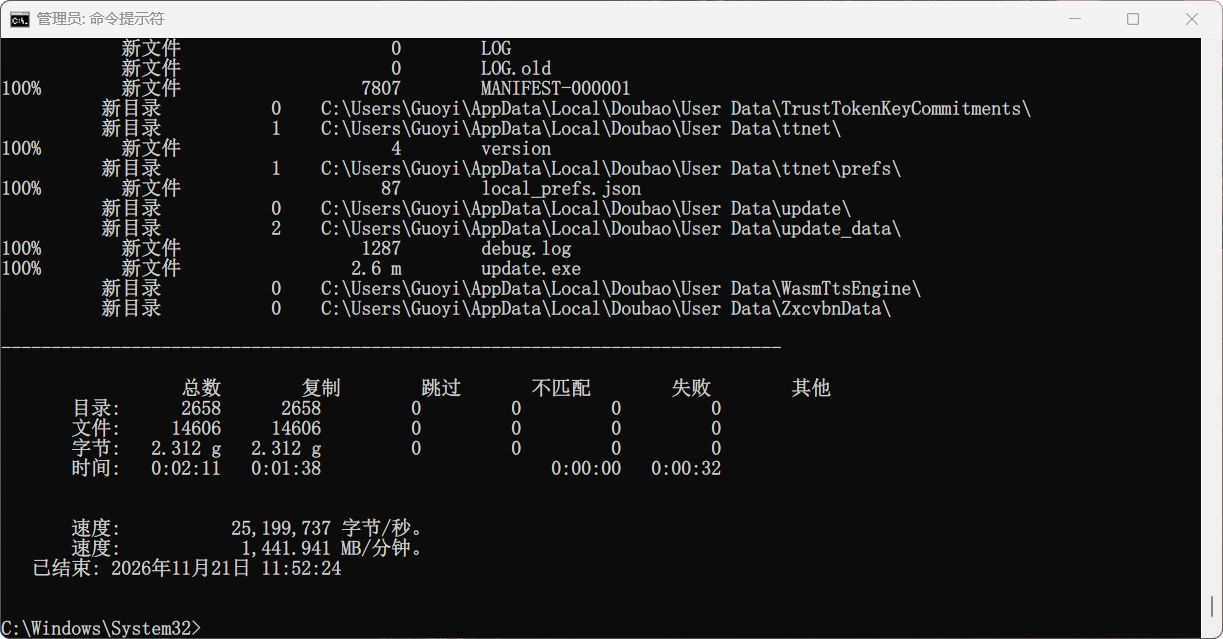
第 1 步:复制旧缓存到新盘
用系统自带的 robocopy,比资源管理器剪切粘贴快得多,还支持多线程和失败重试:
# 等价于常规的「复制 - 粘贴」
robocopy "%LOCALAPPDATA%\Doubao" "D:\coach\DoubaoCache" /E /COPY:DAT /R:3 /W:5 /MT:8
参数说明:
/E:复制所有子目录(含空目录)/COPY:DAT:复制数据、属性、时间戳(不要用/COPY:DATX,避免权限混乱)/R:3 /W:5:失败重试 3 次,每次等待 5 秒/MT:8:8 线程并行复制,对小文件提速明显
第 2 步:给原目录改名(留后路,不直接删)
ren "%LOCALAPPDATA%\Doubao" "Doubao.old"
如果提示"另一个程序正在使用此文件",说明豆包还有子进程没退干净,回任务管理器杀干净再执行。
第 3 步:创建目录联接
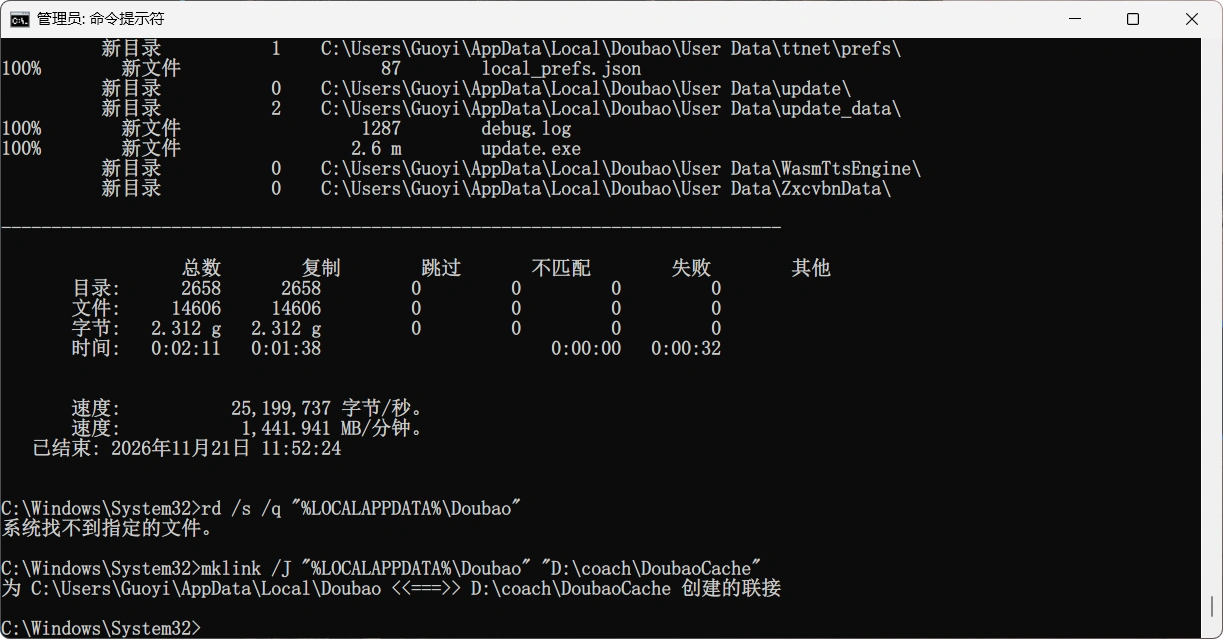
mklink /J "%LOCALAPPDATA%\Doubao" "D:\coach\DoubaoCache"
⚠️ 参数顺序别写反:第一个参数是链接路径(C 盘原路径),第二个才是实际存储路径(D 盘)。写反等于白忙。
✅ 六、成功校验
执行成功会看到类似提示:
为 C:\Users\你的用户名\AppData\Local\Doubao <<===>> D:\coach\DoubaoCache 创建的联接
🔔 双向箭头 <<===>> 不是报错,是目录联接创建成功的专属标识。
终极校验方式,在 CMD 输入:
dir %LOCALAPPDATA%
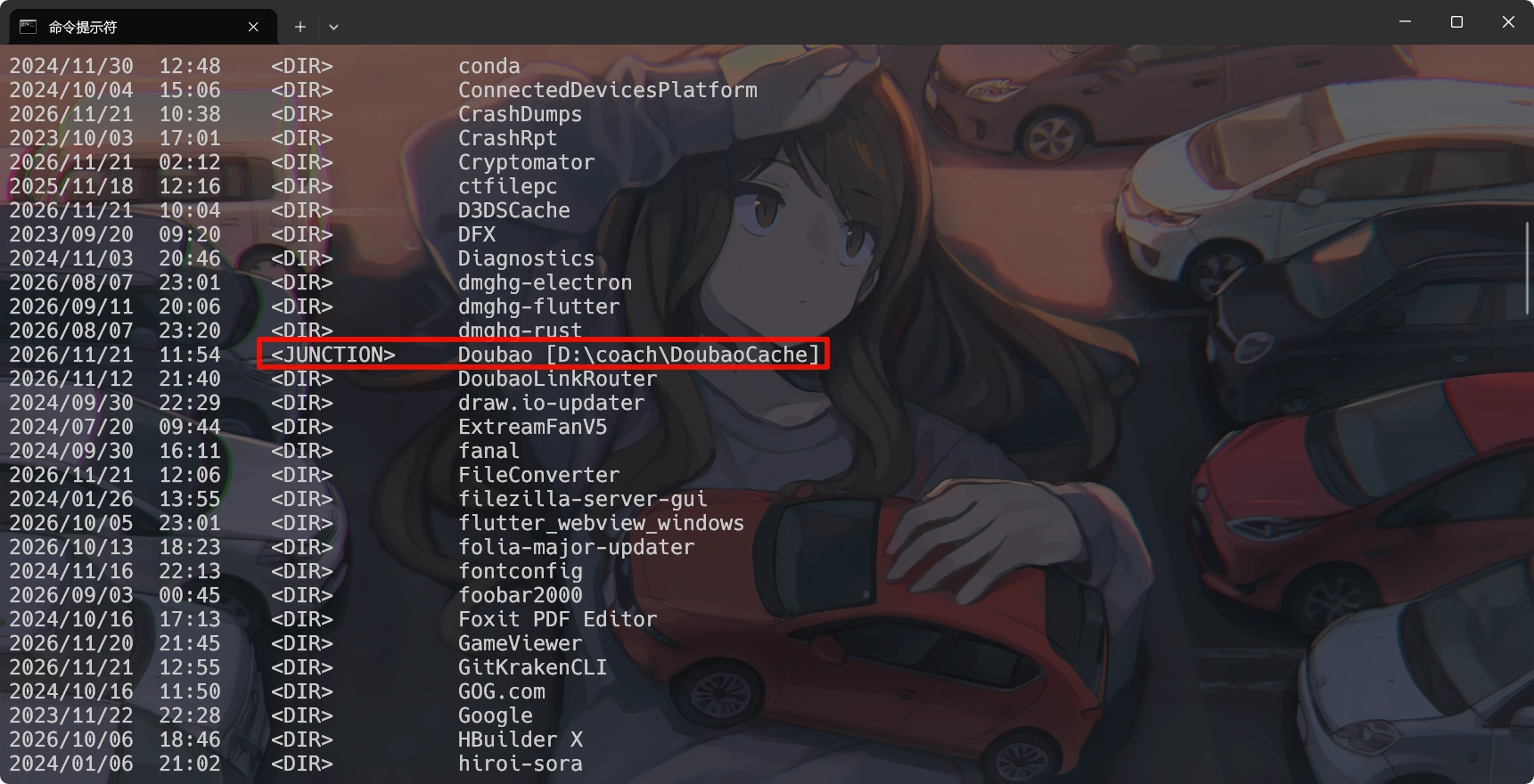
列表中看到 Doubao <JUNCTION> 字段,就代表永久迁移成功 ✅。
最后启动豆包,多聊几句确认历史会话、AI 回复、模型加载都正常,再去 D:\coach\DoubaoCache 看体积是否在增长,增长说明确实在往新盘写数据了。全部验证通过后,再删除旧目录释放空间:
rmdir /S /Q "%LOCALAPPDATA%\Doubao.old"
# 或者
rd /s /q "%LOCALAPPDATA%\Doubao.old"
⚠️ 七、高危避坑指南
- ❌ 绝对不要手动删除 C 盘的 Doubao 联接文件夹!它只是"虚拟路标",删了软链接就失效,豆包会自动在 C 盘重建实体缓存,优化作废。
- ❌ 不要用
rmdir /S删链接路径!带/S或直接清空 C 盘链接路径,会连 D 盘的真实数据一起删光,回收站都找不回。 - ✅ 要清理缓存,请直接操作 D 盘物理目录,把 C 盘那个路径当"门牌号"别动它。
- ✅ 想"撤销迁移"还原,只删链接入口(不带
/S):
rmdir "%LOCALAPPDATA%\Doubao"
这条命令只删链接,D 盘数据原封不动,再把 D 盘缓存复制回 C 盘即可还原。
🌍 八、同类软件通用玩法
这套方案不是豆包专属,凡"数据目录固定在 C 盘用户目录、设置里无法迁移"的软件都能照搬:
- 💬 微信 PC 版:聊天记录在
%userprofile%\Documents\WeChat Files - 🎵 酷狗音乐:缓存默认在用户目录 AppData 下
- 💻 IDEA / PyCharm:缓存索引在
%userprofile%\AppData\Local\JetBrains - 🐳 Docker Desktop:虚拟磁盘默认在
%userprofile%\AppData\Local\Docker - 🎮 Steam:部分缓存与着色器在 C 盘用户目录
操作步骤完全一样,只是换路径。
两个保命操作 🛡️
- 撤销迁移只删链接,不删数据:用不带
/S的rmdir删链接入口。 - 清理缓存去 D 盘本体操作:
Logs日志、Crashpad崩溃上报目录可以放心定期清理,能释放好几个 G,且不影响任何功能。
🎯 九、总结
配置完成后,豆包产生的所有新增缓存、AI 模型数据、用户配置、日志文件,全部物理存储在 D 盘,C 盘永久零新增实体占用,聊天记录、AI 资源、个性化配置完全保留,更新也不受影响。
简单三步记住它:复制 → 改名 → 建链接。一次操作,终身省心 💪
💡 建议迁移完成后,在 D 盘建个 txt 备忘,记下迁移时间、原路径、目标路径和软件版本号,下次出问题 3 秒定位。